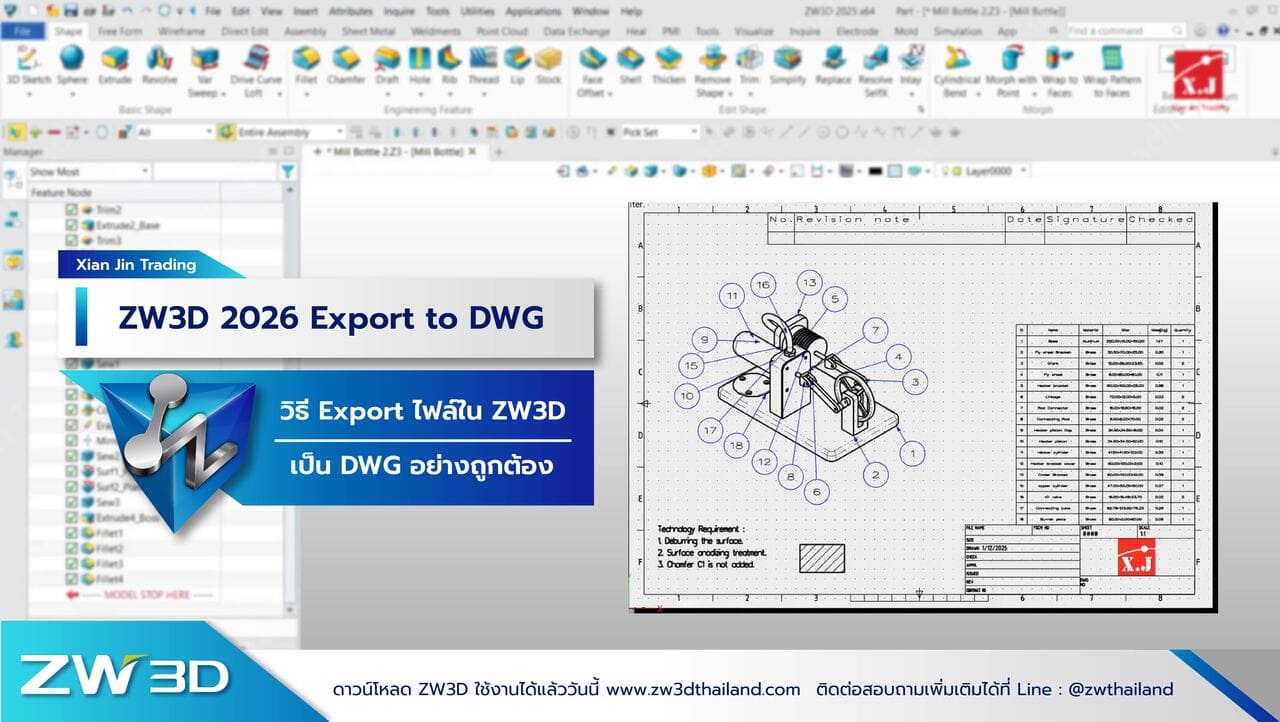
Export to DWG ด้วย ZW3D อย่างมืออาชีพ
คู่มือสอนการใช้งาน ZW3D และขั้นตอน Export to DWGแบบครบถ้วน
ในงานออกแบบและเขียนแบบวิศวกรรม ไฟล์ DWG ถือเป็นมาตรฐานที่นิยมใช้กันอย่างแพร่หลาย ไม่ว่าจะเป็นงานเครื่องกล งานสถาปัตยกรรม หรืออุตสาหกรรมการผลิต ด้วยเหตุนี้ ความสามารถในการ Export to DWGจากซอฟต์แวร์ออกแบบ 3 มิติอย่าง ZW3D จึงเป็นทักษะสำคัญที่ผู้ออกแบบควรรู้ บทความนี้จะอธิบายตั้งแต่พื้นฐานการใช้งาน ZW3D ไปจนถึงขั้นตอนการ Export to DWGอย่างถูกต้อง เพื่อให้ได้ไฟล์ที่พร้อมใช้งานจริง
ZW3D คืออะไร และทำไมต้องExport to DWG
ZW3D เป็นซอฟต์แวร์ CAD/CAM แบบ 3 มิติ ที่พัฒนาโดย ZWSOFT เหมาะสำหรับงานออกแบบชิ้นส่วนเครื่องกล (Mechanical Design) งานแม่พิมพ์ และงานอุตสาหกรรม โดยจุดเด่นคือสามารถสร้างโมเดล 3D ควบคู่กับแบบ 2D ได้ในไฟล์เดียว
อย่างไรก็ตาม ในการทำงานร่วมกับผู้อื่น เช่น ฝ่ายผลิต ผู้รับเหมา หรือวิศวกรที่ใช้ AutoCAD การExport to DWG จึงเป็นสิ่งจำเป็น เพื่อให้ไฟล์สามารถเปิด แก้ไข และพิมพ์แบบได้โดยไม่เกิดปัญหาเรื่องความเข้ากันของข้อมูล
ความสำคัญของ Export to DWGในงานออกแบบ
การ Export to DWGจาก ZW3D มีข้อดีหลายประการ ได้แก่
-
ใช้งานร่วมกับ AutoCAD และโปรแกรม CAD อื่น ๆ ได้
-
เหมาะสำหรับส่งงานให้ฝ่ายผลิตหรือผู้รับเหมา
-
คงรายละเอียดเส้น ขนาด และ Layer ได้ครบถ้วน
-
ลดความผิดพลาดจากการแปลงไฟล์หลายรอบ
หากเข้าใจขั้นตอน Export to DWGอย่างถูกต้อง จะช่วยประหยัดเวลาและเพิ่มความเป็นมืออาชีพให้กับงานออกแบบของคุณ
การเตรียมไฟล์ก่อน Export to DWGใน ZW3D
ก่อนทำการ Export to DWGควรตรวจสอบไฟล์ใน ZW3D ให้เรียบร้อย เพื่อให้ได้ผลลัพธ์ที่ดีที่สุด
ขั้นตอนการ Export to DWGจาก ZW3D
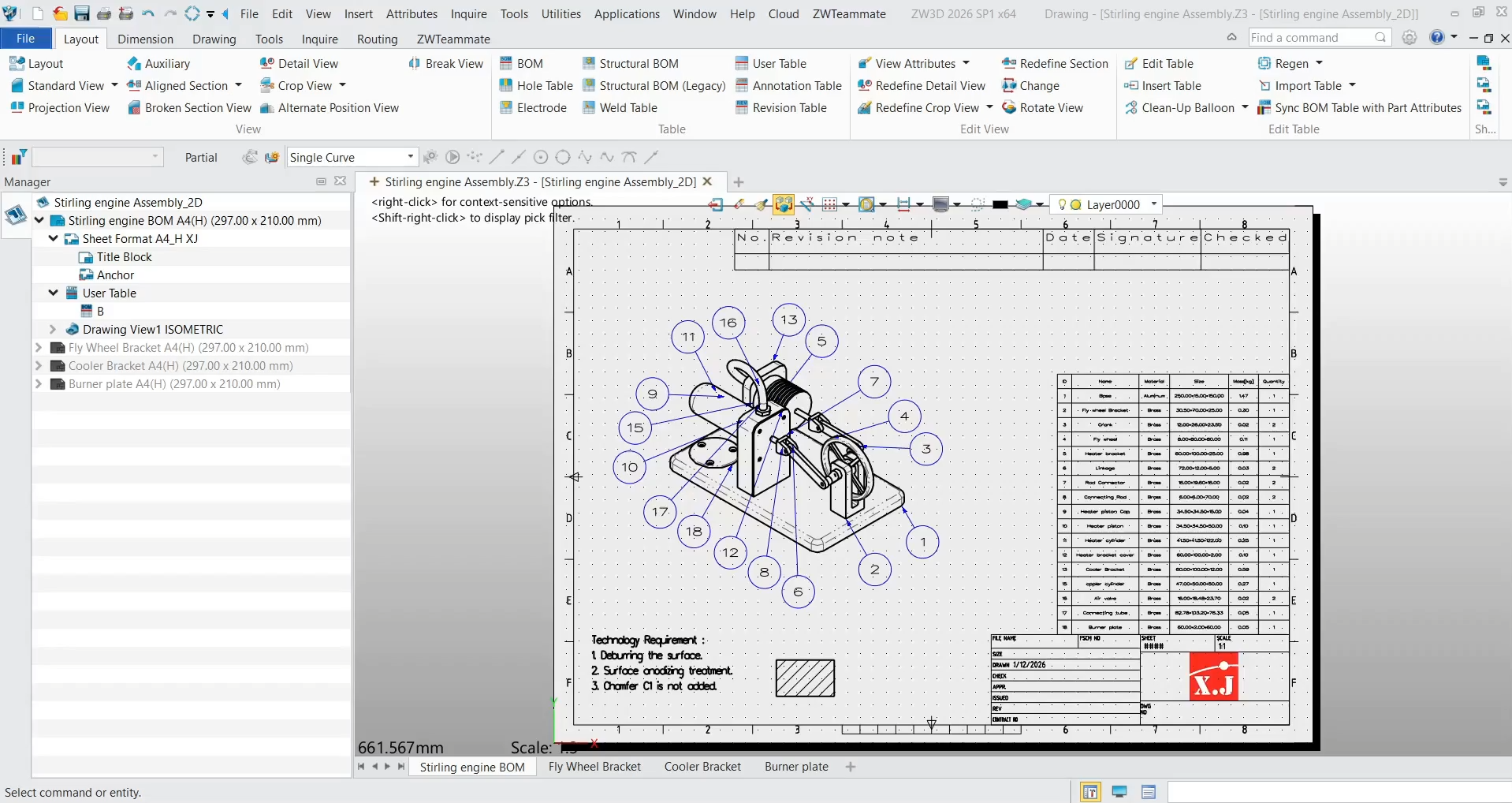
Export to DWG -02
เปิดไฟล์ 2D Drawing หรือไฟล์ที่มีแบบ Drawing อยู่ภายใน
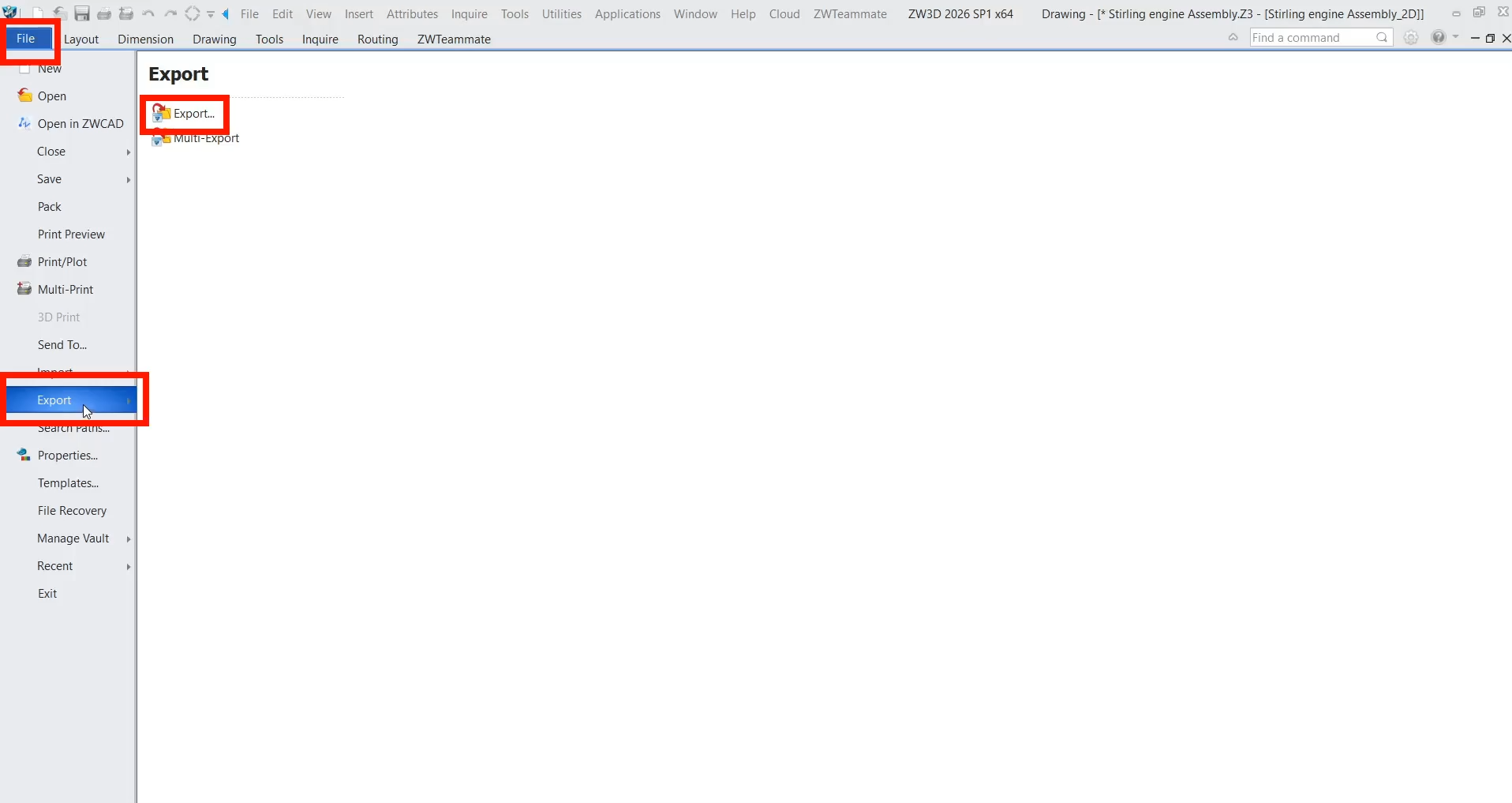
คลิกที่เมนู
File → Export → DWG/DXF
นี่คือจุดเริ่มต้นของกระบวนการ Export to DWG
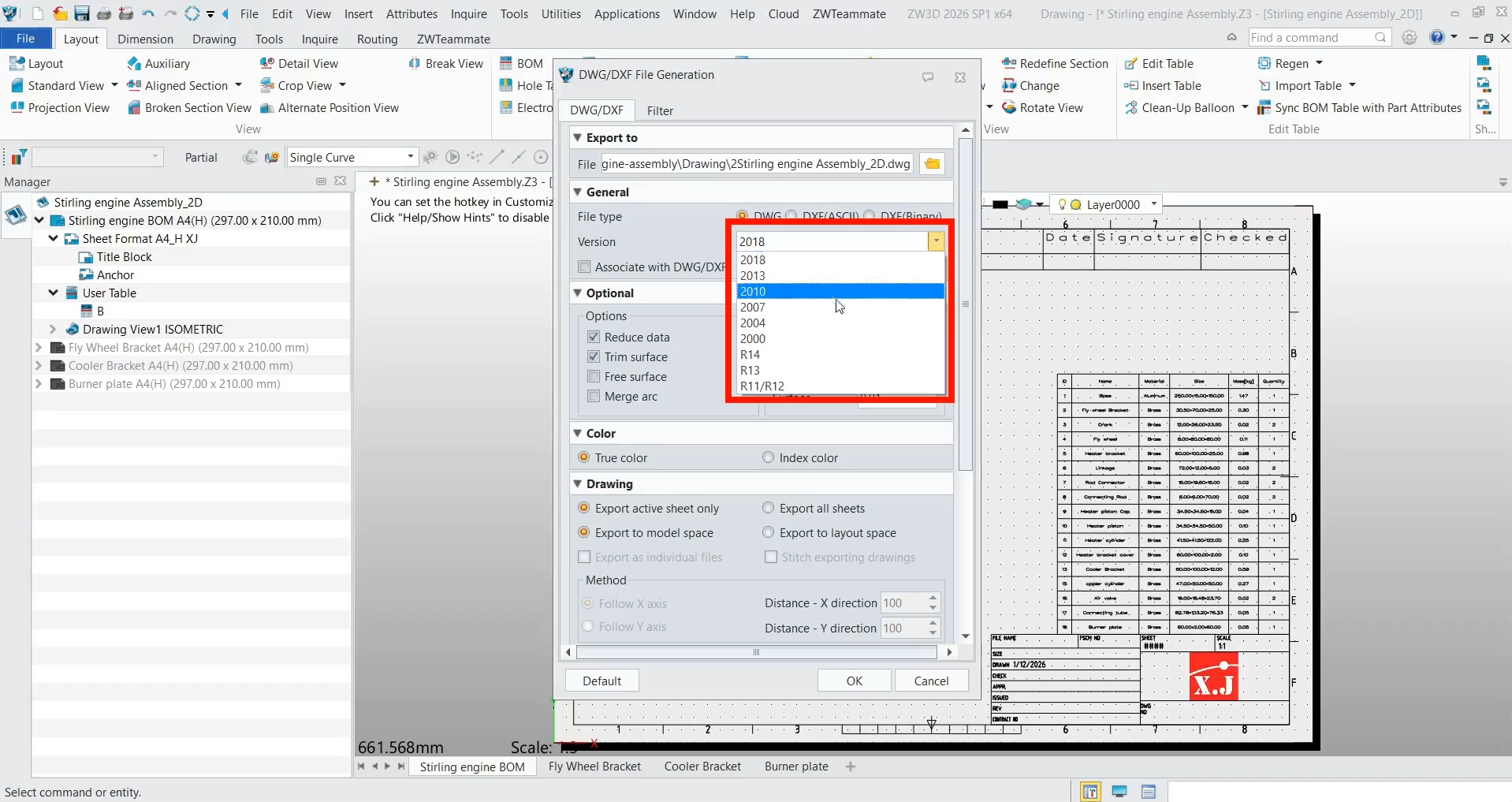
เลือกเวอร์ชันของ DWG เช่น
-
AutoCAD 2010
-
AutoCAD 2013
-
AutoCAD 2018
แนะนำให้เลือกเวอร์ชันที่ผู้รับงานใช้งานอยู่
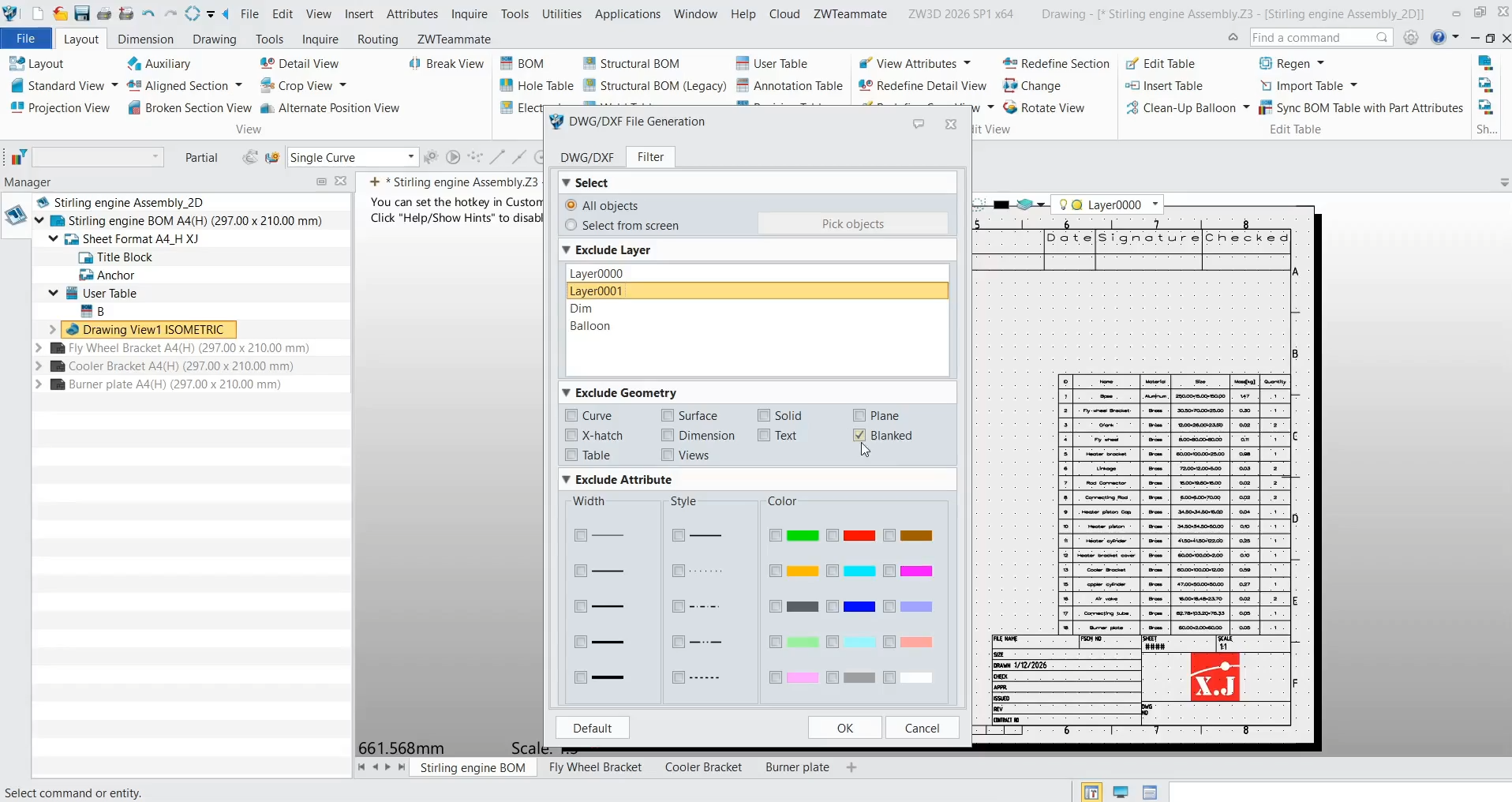
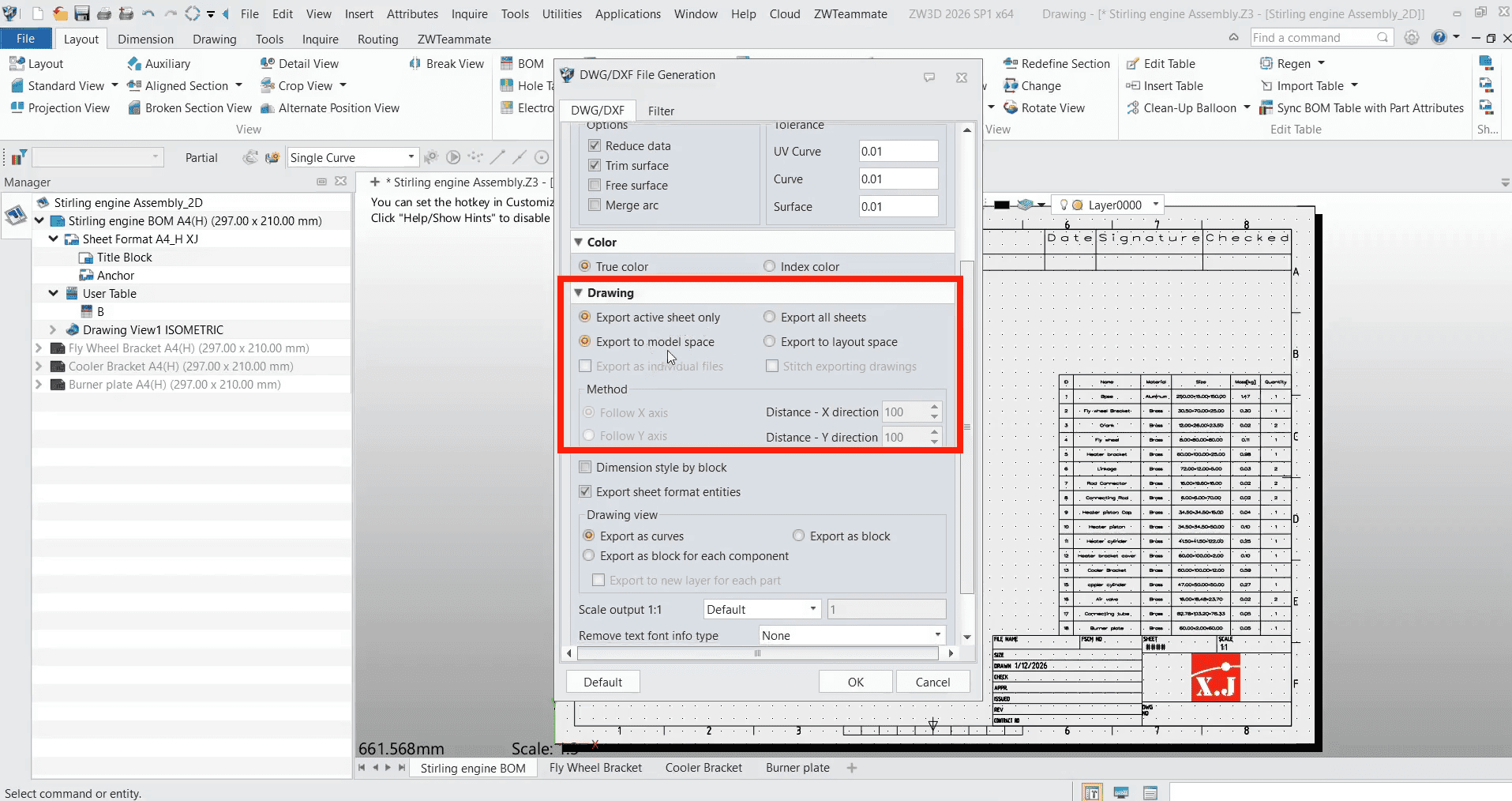
ในหน้าต่าง Export Options สามารถตั้งค่าได้ดังนี้
-
เลือก Export เป็น 2D Drawing
-
กำหนดการแปลง Layer
-
เลือกรูปแบบเส้น (Line Type)
-
ตั้งค่า Text และ Dimension
การตั้งค่าที่ถูกต้องมีผลโดยตรงต่อคุณภาพของไฟล์ DWG
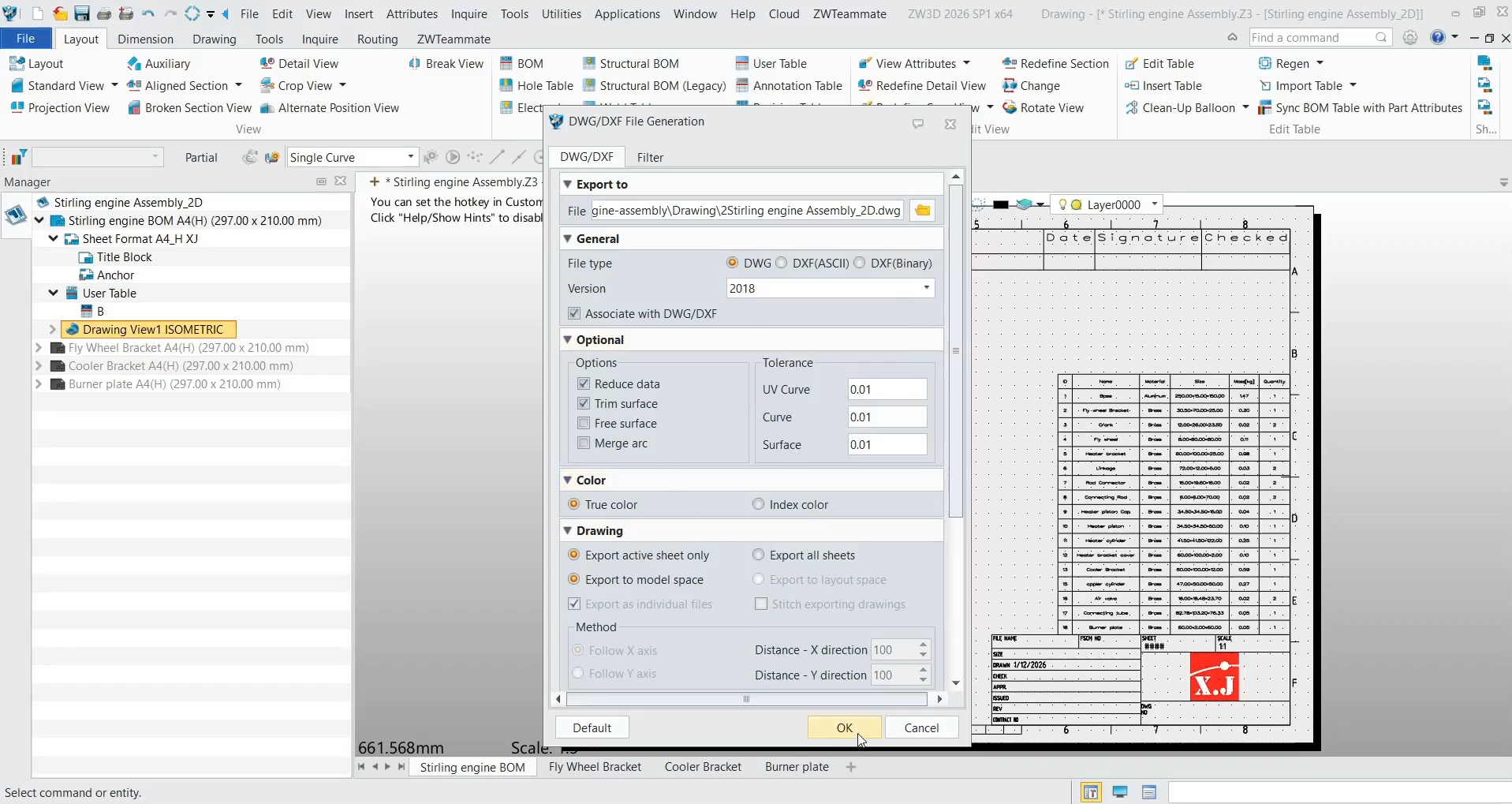
ตั้งชื่อไฟล์และเลือกตำแหน่งจัดเก็บ จากนั้นคลิก OK ระบบจะทำการ Export to DWGทันที
ตรวจสอบไฟล์หลังExport to DWG
หลังจาก Export to DWGแล้ว ควรเปิดไฟล์ด้วย AutoCAD หรือโปรแกรมที่รองรับ DWG เพื่อตรวจสอบ
-
1. เส้นครบหรือไม่
-
2. Dimension แสดงผลถูกต้องหรือไม่
-
3. Layer แยกตามที่ตั้งค่าไว้หรือไม่
หากพบปัญหา สามารถกลับไปปรับค่า Export ใน ZW3D แล้ว Export to DWGใหม่ได้
สรุปวิธีการExport to DWG
“การ Export to DWGด้วย ZW3D ไม่ใช่เรื่องยาก หากเข้าใจขั้นตอนและการตั้งค่าอย่างถูกต้อง ตั้งแต่การเตรียมไฟล์ การตั้งค่า Export ไปจนถึงการตรวจสอบไฟล์หลังแปลง การฝึกใช้งานอย่างสม่ำเสมอจะช่วยให้คุณสามารถ Export to DWG รองรับการทำงานร่วมกับทีมและอุตสาหกรรมได้อย่างมีประสิทธิภาพ”