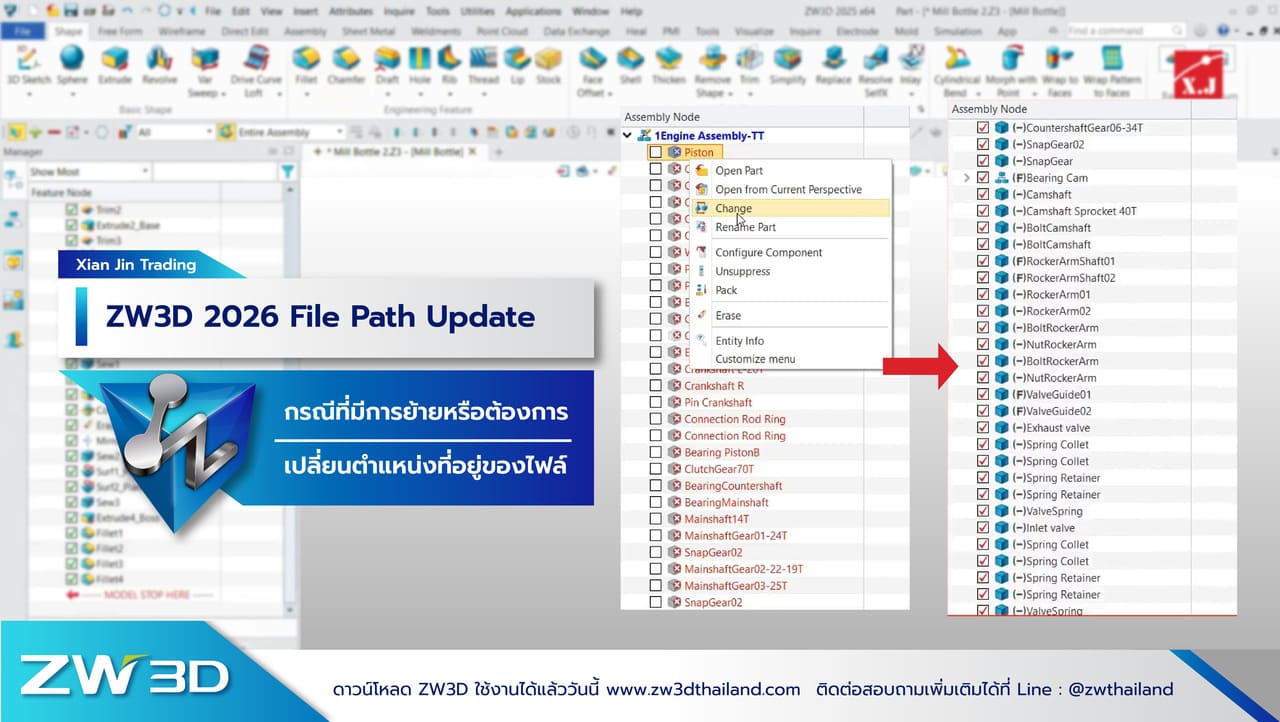
ปัญหา เปิดไฟล์ assembly ไม่ได้ เป็นสิ่งที่ผู้ใช้งานโปรแกรม CAD เช่น ZW3D หรือโปรแกรมออกแบบ 3D อื่น ๆ มักเจออยู่บ่อย โดยเฉพาะในงานที่มีการประกอบชิ้นส่วนหลายไฟล์เข้าด้วยกัน ซึ่งหากมีการย้ายไฟล์หรือเปลี่ยนตำแหน่งจัดเก็บ อาจทำให้ระบบไม่สามารถเรียกใช้งานไฟล์ได้ครบ
บทความนี้จะอธิบายสาเหตุหลัก พร้อมแนวทางแก้ไขแบบตรงจุด เพื่อให้คุณสามารถกลับมาใช้งานไฟล์ Assembly ได้อย่างรวดเร็ว
เปิดไฟล์ assembly ไม่ได้เกิดจากอะไร?
ส่วนใหญ่ไม่ได้เกิดจากไฟล์เสีย แต่เกิดจาก “การเชื่อมโยงไฟล์หาย” มากกว่า เมื่อเปิดไฟล์ Assembly แล้ว “หา Part ไม่เจอ” ซึ่งหมายความว่าโปรแกรมไม่สามารถค้นหาที่อยู่ของชิ้นส่วนได้ สาเหตุหลักมีดังนี้
อาการที่บ่งบอกว่าเปิดไฟล์ assembly ไม่ได้
เมื่อเกิดปัญหา เปิดไฟล์ assembly ไม่ได้ คุณมักจะเห็นอาการเหล่านี้
1. ชิ้นงานหายไปบางส่วน
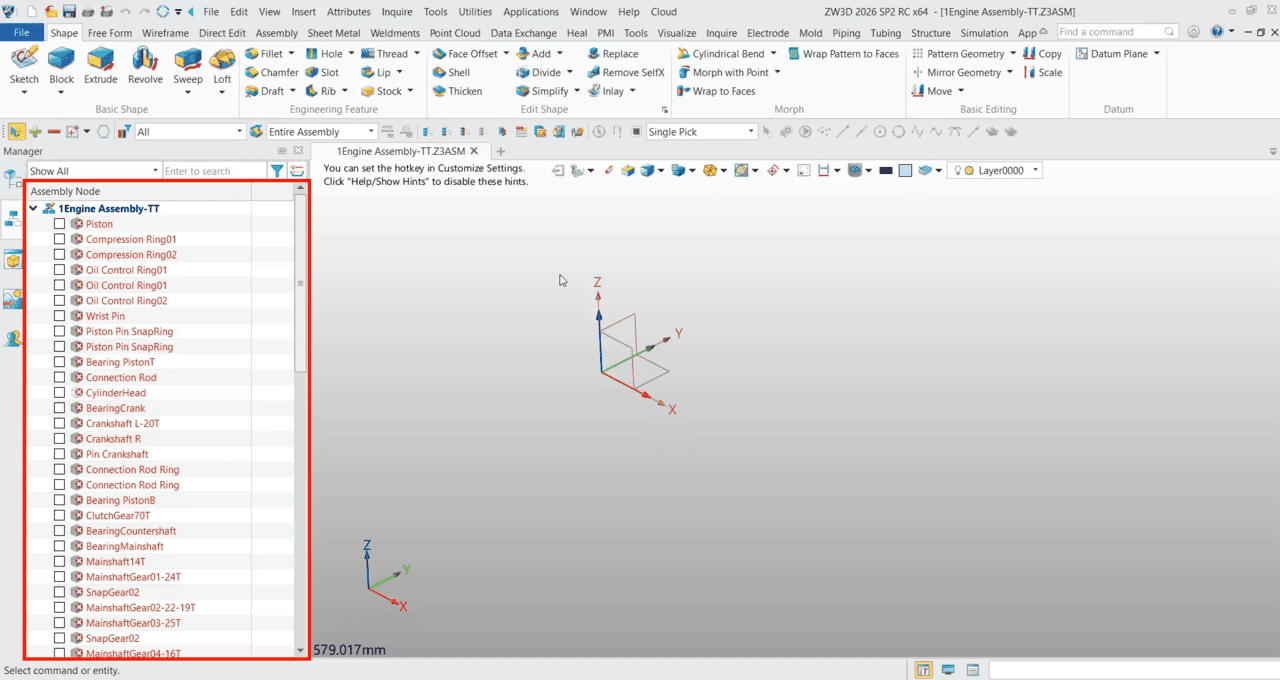
2. มี error สีแดงในรายการ Component
3. โปรแกรมแจ้งว่า “ไม่พบไฟล์”
4. Assembly เปิดได้แต่ไม่ครบ
วิธีแก้ปัญหา เปิดไฟล์ assembly ไม่ได้
วิธีพื้นฐานที่ง่ายที่สุดคือ เปิดไฟล์ Part ทั้งหมดที่เกี่ยวข้อง จากนั้นค่อยเปิด Assembly
ข้อดี : โปรแกรมจะพยายามเชื่อมโยงไฟล์ใหม่โดยอัตโนมัติ
ข้อเสีย : ใช้เวลานาน ถ้ามีหลายไฟล์
อีกวิธีคือการแก้ path ด้วยตัวเอง
• คลิกเลือก Component ที่ error
• เลือกเปลี่ยนตำแหน่งไฟล์
• ชี้ไปยังไฟล์ใหม่
เหมาะสำหรับ : งานขนาดเล็ก มีไฟล์ไม่เยอะ
วิธีนี้เป็นวิธีที่เร็วและมีประสิทธิภาพมากที่สุดสำหรับแก้ปัญหา เปิดไฟล์ assembly ไม่ได้
จากวิดีโอแนะนำให้เข้าไปที่เมนูไฟล์ และใช้คำสั่งค้นหา path ของไฟล์
ขั้นตอนโดยสรุป:
- ไปที่เมนู File
- เลือก Search Path
- เพิ่ม (Add) โฟลเดอร์ที่เก็บไฟล์ Part
- กด OK
- เปิด Assembly ใหม่
ผลลัพธ์:
- โปรแกรมจะค้นหาไฟล์จาก path ใหม่
- Component จะกลับมาครบ
- error สีแดงจะหายไป
คำสั่ง Cross Trim แบบ Surface Trim จะช่วยให้การตัด Surface ทำได้รวดเร็ว เหมาะกับงานที่ต้องการความเร็วมากกว่าการควบคุมรายละเอียด
เทคนิคป้องกันปัญหาเปิดไฟล์ assembly ไม่ได้
เพื่อไม่ให้เกิดปัญหา เปิดไฟล์ assembly ไม่ได้ในอนาคต ควรจัดการไฟล์ให้เป็นระบบตั้งแต่ต้น
” ปัญหาเปิดไฟล์ assembly ไม่ได้มักเกิดจากโปรแกรมหาไฟล์ Part ไม่เจอ วิธีแก้คือเช็กตำแหน่งไฟล์ ใช้ Search Path และจัดโครงสร้างไฟล์ให้เป็นระบบ เพื่อให้เปิดงานได้ปกติและลดปัญหาในอนาคต “